Excel(エクセル)連続データの入力方法いろいろ
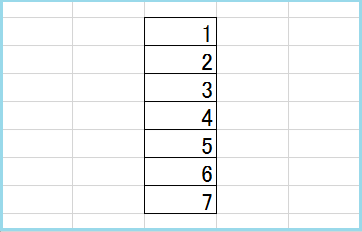
Excel ( エクセル ) で、下の画像のように、
連続したデータを入力することはよくありますが、
同様な操作方法を使われていますか?
今回は、連続したデータのいろいろな入力方法をご紹介します。 
※ Excel 2013 での説明です。
一つ目は、
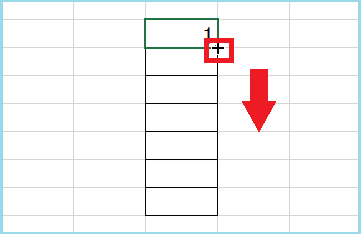
「 1 」 を入力して、オートフィル。
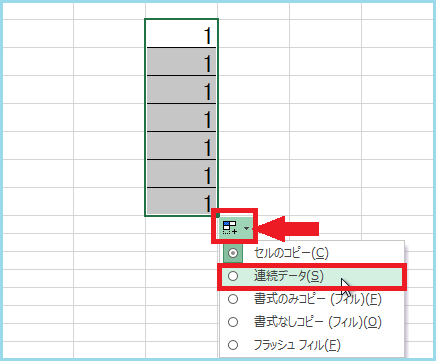
オートフィルオプションから、連続データを選択。
二つ目は、
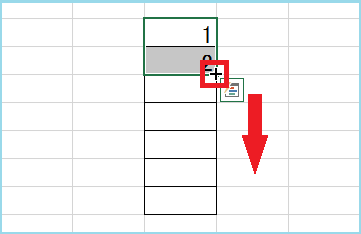
「 1 」 と 「 2 」 を入力、選択して、オートフィル。
三つ目は、
二つ目のセルに、数式を入力する。
今回は、 「 1 」 ずつ増やすので、
上のセル 「 C2 」 + 「 1 」
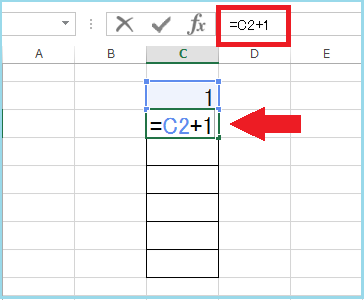
数式を入力したセルを選択して、オートフィル。
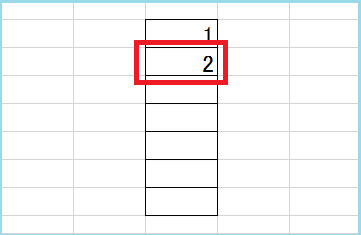
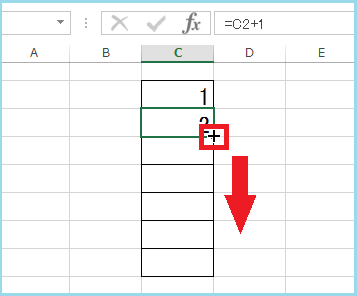
三つ目の操作方法は、手間のように思いますが、
例えば、「 1 」 からではなく、
「 15 」 から始まる連続データに編集する場合でも、
一番上のセルに入力して、「 Enter 」 キー を押すだけで、
自動に下のセルの値も書き替えられます。 
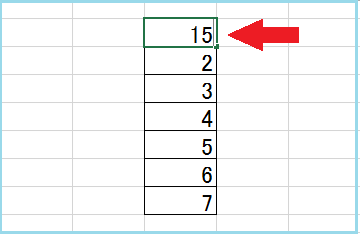
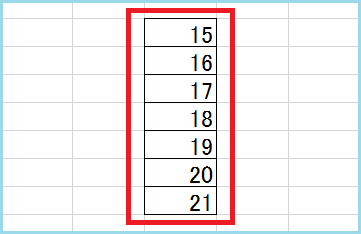
同じ値でも、入力方法がいろいろあっておもしろいですよね。 (≡^∇^≡)
でも!入力方法によっては、
後々のデータ処理に影響する場合もあるので、注意が必要な場合もあります!
最後までお読みいただいてありがとうございました。
KSKパソコンスクール 小川和美
KSKパソコンスクール

